
Download Maximus AI – KI-Content-Generierung, Bildgenerator, Coding-Assistent
Übersicht über Maximus AI
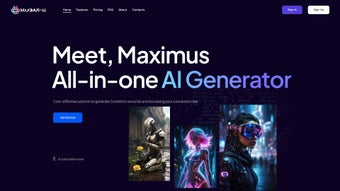
Maximus AI ist eine cloud‑basierte All‑in‑One‑Plattform für künstliche Intelligenz, die Autoren, Vermarktern, Designern und Entwicklern ermöglicht, hochwertige Inhalte schnell zu produzieren. Auf Basis der neuesten Large‑Language‑Model‑Technologie kombiniert das Tool einen KI‑Writer, KI‑Bildgenerator, Code‑Generierungs‑Utilities, Sprach‑zu‑Text‑ und Text‑zu‑Sprach‑Funktionen, ein KI‑Vision‑Modul und einen konversationellen Chatbot – alles verpackt in einem sauberen, intuitiven Dashboard. Egal, ob Sie Schreibblockaden überwinden, eine individuelle Illustration für einen Blog‑Post benötigen, ein Code‑Snippet prototypisieren oder schnelle Transkriptionen für einen Podcast benötigen, Maximus AI liefert ein nahtloses Erlebnis ohne mehrere Abonnements. Das web‑first‑Design bedeutet, dass Sie die komplette Suite von jedem modernen Browser aus nutzen können, während die integrierte Analyse Nutzung, Engagement und Content‑Performance verfolgt. Die Plattform positioniert sich als kosteneffiziente Alternative zu Einzeltools und verspricht einen einheitlichen Workflow, der Kontextwechsel reduziert und die Produktivität für Freelancer, Agenturen und In‑House‑Teams steigert.
Wesentliche Funktionen, die Maximus AI auszeichnen
- KI‑Writer: Erzeugt Artikel, Blog‑Posts, Werbetexte und Social‑Media‑Captions in Sekunden. Unterstützt Ton‑Anpassung, Keyword‑Einbindung und SEO‑freundliche Strukturen.
- KI‑Bildgenerator: Produziert hochauflösende Visuals aus textuellen Eingaben. Enthält Stil‑Presets (Illustration, fotorealistisch, abstrakt) und automatische Hintergrundentfernung.
- Code‑Generator: Schreibt Snippets in Python, JavaScript, Java, C# und mehr. Bietet Echtzeit‑Syntax‑Validierung und kann Verbesserungen vorschlagen oder bestehenden Code refaktorisieren.
- Sprach‑zu‑Text & Text‑zu‑Sprach: Transkribiert Audiodateien mit bis zu 95 % Genauigkeit und wandelt geschriebenen Content in natürlich klingende Voice‑Overs in mehreren Sprachen um.
- KI‑Vision: Analysiert hochgeladene Bilder nach Objekten, Szenen und Text, liefert beschreibende Tags und umsetzbare Insights für Content‑Tagging.
- Chatbot‑Assistent: Gibt sofortige Antworten auf Nutzer‑Anfragen, schlägt Prompts vor und führt neue Nutzer durch die Funktionen der Plattform.
- Analytics‑Dashboard: Verfolgt Kennzahlen zur Content‑Erstellung, KI‑Nutzungs‑Statistiken und Engagement‑Trends, um Ihre Strategie zu verfeinern.
- Collaboration‑Tools: Teilen Sie Entwürfe, kommentieren Sie in Echtzeit und exportieren Sie Inhalte in gängige Formate (DOCX, PDF, Markdown, HTML).
- Sichere Cloud‑Speicherung: Alle erzeugten Assets werden in einem verschlüsselten Workspace gespeichert, mit Versionshistorie und einfacher Wiederherstellung.
- Skalierbare Preisgestaltung: Stufenpläne von kostenlos mit begrenzter Nutzung bis zu Enterprise‑Paketen, jeweils mit vorhersehbarer Kostenstruktur.
Installations‑ & Nutzungsanleitung
Da Maximus AI eine web‑basierte Lösung ist, gibt es keinen traditionellen „Installations‑“ Prozess für Ihren Desktop oder Ihr Mobilgerät. Der Einstieg ist so einfach wie die Registrierung eines Kontos und das Starten der Plattform in einem unterstützten Browser. Nachfolgend finden Sie eine Schritt‑für‑Schritt‑Anleitung, damit Sie das Tool von Tag 1 an optimal nutzen können.
Schritt 1 – Konto erstellen
Besuchen Sie maximusai.com und klicken Sie auf den Button „Sign Up“. Sie können sich per E‑Mail‑Adresse, Google‑ oder Microsoft‑Konto registrieren. Nach der Bestätigung Ihrer E‑Mail werden Sie zum Onboarding‑Wizard weitergeleitet.
Schritt 2 – Plan wählen
Der kostenlose Tarif gewährt 5.000 Zeichen pro Monat für Textgenerierung und 10 Bild‑Renderings. Wenn Sie mehr Kapazität benötigen, wählen Sie einen kostenpflichtigen Plan, der Ihrem erwarteten Arbeitsaufkommen entspricht. Die Zahlung erfolgt sicher über Stripe, und Sie können jederzeit im Tab „Billing“ upgraden oder downgraden.
Schritt 3 – Dashboard kennenlernen
Das Haupt‑Dashboard ist in vier Panels unterteilt: Writer, Image Creator, Code Lab und Voice Studio. Jedes Panel bietet ein großes Eingabefeld, eine Reihe von Optionen (Ton, Stil, Sprache) und einen „Generate“-Button. Fahren Sie mit der Maus über die Fragezeichen‑Icons, um Tooltip‑Erklärungen zu erhalten.
Schritt 4 – Inhalte generieren
Geben Sie im Writer‑Panel einen Prompt ein, z. B. „Write a 800‑word blog post about sustainable travel trends in 2025.“ Passen Sie die SEO‑Einstellungen (Keyword‑Dichte, Meta‑Description) an und klicken Sie auf „Generate“. Die KI erzeugt einen Entwurf, den Sie inline bearbeiten, Überschriften hinzufügen oder umschreiben lassen können.
Schritt 5 – Visuals erstellen
Wechseln Sie zum Image Creator und tippen Sie eine Beschreibung wie „A minimalist illustration of a solar‑powered electric car on a coastal road at sunset.“ Wählen Sie eine Auflösung (512×512, 1024×1024) und einen Stil, dann klicken Sie auf „Render“. Das Bild erscheint im Vorschaubereich, wo Sie es herunterladen oder direkt in Ihren Artikel einfügen können.
Schritt 6 – Exportieren & Veröffentlichen
Wenn Ihr Content fertig ist, klicken Sie auf das Dropdown‑Menü „Export“, um im Format DOCX, PDF, Markdown oder HTML herunterzuladen. Sie können die finale Version auch über integrierte Schnittstellen zu WordPress, Medium oder HubSpot pushen, wodurch manuelles Kopieren entfällt.
Schritt 7 – Analytics nutzen
Besuchen Sie den Tab Analytics, um Leistungskennzahlen wie Wortzahl pro Session, Bildgenerierungszeit und Nutzer‑Engagement zu sehen. Nutzen Sie diese Insights, um Ihre Prompts zu verfeinern und zukünftige Ausgaben zu verbessern.
Insgesamt bedeutet das benutzerzentrierte Design, dass selbst nicht‑technische Nutzer innerhalb von Minuten professionelle Inhalte erzeugen können, während Power‑User die API für automatisierte Workflows nutzen können.
Kompatibilität, Vor‑ und Nachteile
Maximus AI läuft vollständig in der Cloud und ist damit mit jedem Betriebssystem kompatibel, das einen modernen Web‑Browser unterstützt. Offiziell unterstützte Browser sind Google Chrome (neueste Version), Mozilla Firefox, Microsoft Edge und Safari. Da der Service browser‑basiert ist, funktioniert er gleichermaßen auf Windows 10/11, macOS Monterey und neuer, Linux‑Distributionen sowie mobilen Plattformen wie Android 9+ und iOS 13+. Das responsive Design sorgt für ein vollwertiges Erlebnis auf Tablets und Smartphones, wobei der komfortabelste Workflow typischerweise auf einem Desktop‑ oder Laptop‑Computer mit physischer Tastatur stattfindet.
Vorteile
- All‑in‑One‑Plattform eliminiert die Notwendigkeit mehrerer Abonnements.
- Hochwertige Text‑ und Bildgenerierung mit anpassbaren Tönen und Stilen.
- Robuster Coding‑Assistent unterstützt die wichtigsten Programmiersprachen.
- Sprach‑Tools vereinfachen Transkription und Voice‑Over‑Erstellung.
- Sichere Cloud‑Speicherung mit Versionshistorie schützt Assets.
- Intuitive UI reduziert die Lernkurve für Einsteiger.
- Skalierbare Preisgestaltung passt zu Freelancern bis Enterprise‑Teams.
- Echtzeit‑Analytics helfen, die Content‑Strategie zu optimieren.
Nachteile
- Erfordert eine stabile Internetverbindung; Offline‑Nutzung wird nicht unterstützt.
- Die Limits des kostenlosen Tarifs können für stark produktive Creator einschränkend sein.
- Komplexe Bildstile können einen erheblichen Teil der Credits verbrauchen.
- Einige Nischen‑Programmier‑Frameworks sind möglicherweise nicht vollständig abgedeckt.
- Export‑Optionen bieten keine direkte Integration für jedes CMS (z. B. Shopify).
Häufig gestellte Fragen
Ist Maximus AI sicher für den Umgang mit vertraulichen Informationen?
Ja. Alle Daten, die zwischen Ihrem Browser und den Maximus‑AI‑Servern übertragen werden, sind mit TLS 1.3 verschlüsselt. Die Plattform verwendet zudem Ruhe‑Verschlüsselung für gespeicherte Entwürfe und Bilder. Für Enterprise‑Kunden stehen zusätzliche Sicherheits‑Controls wie SSO, IP‑Whitelist und Daten‑Residency‑Optionen zur Verfügung.
Kann ich Maximus AI in meine bestehenden Workflow‑Tools integrieren?
Absolut. Maximus AI bietet REST‑ful‑API‑Endpoints für Text-, Bild‑ und Code‑Generierung, sodass Sie es mit Projekt‑Management‑Tools wie Asana, Content‑Kalendern oder eigenen Skripten verbinden können. Zusätzlich ermöglichen native Integrationen für WordPress, Medium und HubSpot ein‑Klick‑Publishing.
Wie funktioniert das Preismodell für den Bildgenerator?
Die Bildgenerierung basiert auf Credits. Jeder gerenderte Bild verbraucht eine festgelegte Anzahl von Credits, abhängig von Auflösung und Stil‑Komplexität. Credits sind in monatlichen Plänen enthalten, und nicht genutzte Credits können bis zu drei Monate übertragen werden. Zusätzlich können Sie bei Bedarf weitere Credit‑Pakete erwerben.
Gibt es ein Limit, wie viele Zeichen ich pro Monat generieren kann?
Der kostenlose Tarif begrenzt die Textgenerierung auf 5.000 Zeichen pro Monat. Kostenpflichtige Tarife beginnen bei 100.000 Zeichen und skalieren bis zu unbegrenzter Nutzung für Enterprise‑Pläne. Sie können Ihren Verbrauch im Dashboard überwachen und erhalten Warnungen, wenn Sie sich dem Limit nähern.
Unterstützt Maximus AI die Erstellung von Inhalten in mehreren Sprachen?
Ja. Der KI‑Writer und die Voice‑Module unterstützen über 30 Sprachen, darunter Englisch, Spanisch, Mandarin, Deutsch, Französisch und Arabisch. Sie können die Zielsprache im Prompt angeben, und das System passt Wortschatz und Grammatik entsprechend an.
Unser Fazit
Maximus AI liefert das versprochene einheitliche KI‑Kreativ‑Suite mit Text‑, Bild‑, Code‑ und Sprach‑Funktionen. Die reine Browser‑Architektur garantiert plattformübergreifende Kompatibilität, und das Analytics‑Dashboard bietet umsetzbare Insights, die den meisten Wettbewerbern fehlen. Der Nachteil ist die Abhängigkeit von einer konstanten Internetverbindung und das kreditbasierte Preismodell für hochauflösende Bilder, was schwere Visual‑Creator einschränken kann. Insgesamt verdient Maximus AI für Freelancer, Marketing‑Teams und Entwickler, die eine kosteneffiziente, sichere und skalierbare Lösung suchen, solide 4,5 von 5 Sternen.
Fazit & Handlungsaufruf
In einem Markt, der von Nischen‑KI‑Tools überschwemmt ist, hebt sich Maximus AI dadurch hervor, dass Schreiben, Bildgenerierung, Coding und Sprachfunktionen unter einem einzigen, sicheren Dach zusammengefasst werden. Die einfache Handhabung, das umfangreiche Funktionsset und die transparente Preisgestaltung machen es zu einer überzeugenden Wahl für alle, die die Content‑Produktion ernsthaft beschleunigen wollen. Ob Sie SEO‑optimierte Artikel verfassen, individuelle Grafiken erzeugen oder Code‑Snippets automatisieren – Maximus AI gibt Ihnen die Power, dies schneller und günstiger zu erledigen, als mehrere Abonnements zu kombinieren.
Bereit, eine smartere Art des Erstellens zu erleben? Melden Sie sich noch heute für ein kostenloses Konto an und erhalten Sie die ersten 5.000 Zeichen sowie 10 Bild‑Renderings kostenlos. Upgraden Sie, wann immer Sie bereit sind zu skalieren, und lassen Sie Maximus AI die treibende Kraft hinter Ihrem nächsten großartigen Content‑Stück werden.



.png)



